
经常盯屏幕的打工人,眼睛干涩酸胀是常态。市面上大多护眼软件(包括 Win10 自带的夜间模式)开启后,整个屏幕会糊上一层刺眼的“屎黄色”,不仅让人昏昏欲睡,还极其影响作图和代码高亮观感。
CareUEyes Pro 是目前体验最顶级的护眼软件。它内置了阅读、办公、游戏等 8 种智能预设模式,在大幅度过滤伤眼蓝光的同时,最大程度保留了屏幕色彩的通透度。它还自带强大的“强制休息倒计时”功能——设定每工作 45 分钟锁屏 3 分钟,时间一到自动弹出优美的风景图,堪称打工人颈椎和视力的保命神器。
🛠️ Pro 版极简激活教程
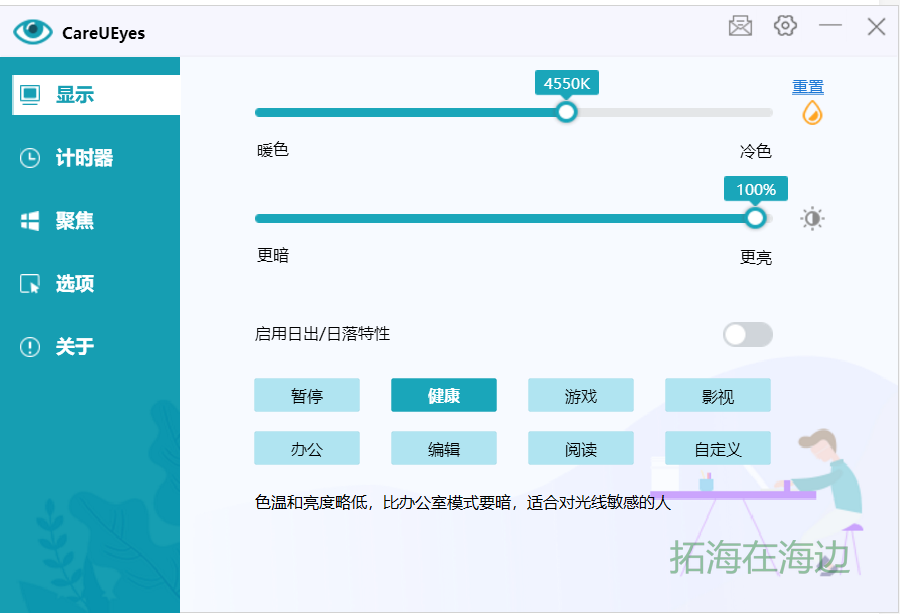
本站提供的安装包已包含 Pro 版解锁补丁,请严格按照以下三步操作,即可永久无限制使用所有高级功能:
第一步:正常安装 解压下载的压缩包,双击运行官方安装程序,正常安装。
注意:安装完成后请立刻关闭软件!如果它自动运行了,请在电脑右下角任务栏托盘处右键选择“退出”。
第二步:替换核心补丁 将压缩包内附带的“补丁文件夹”中的 .exe 文件,复制并粘贴到软件的安装目录中。当系统提示“包含同名文件”时,点击确认替换目标中的文件。
第三步:屏蔽联网验证(核心操作!) 为了防止软件在后台悄悄连接官方服务器导致 Pro 状态失效,我们需要切断它的网络验证通道。 以下三种方法任选其一(只要做一种就行):
-
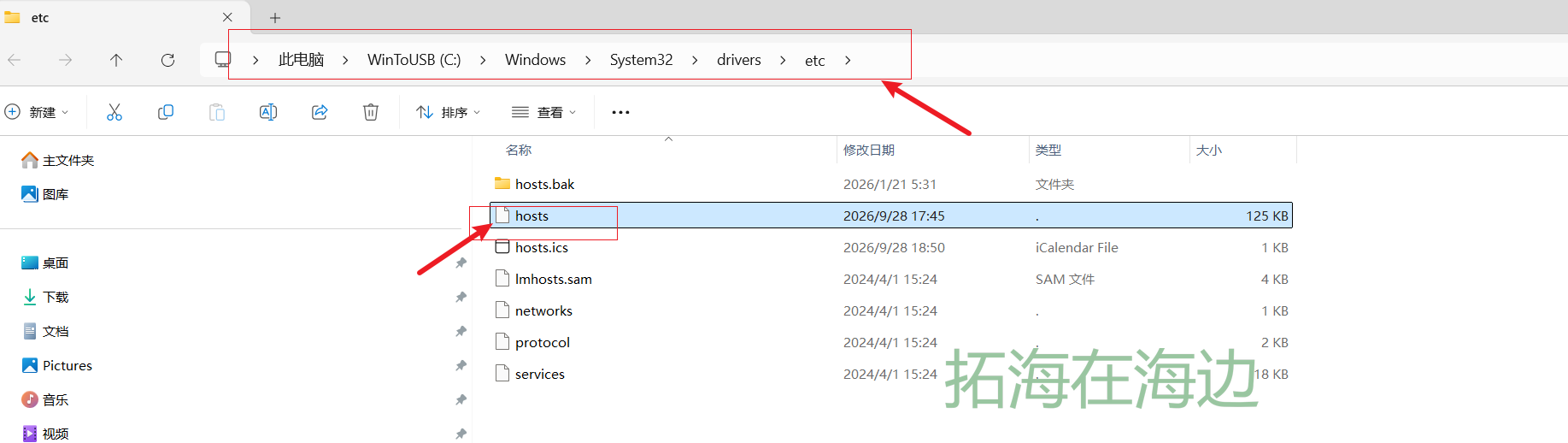
激活教程软件方法 A:修改 Hosts 文件(最极客、最推荐) 进入文件夹路径
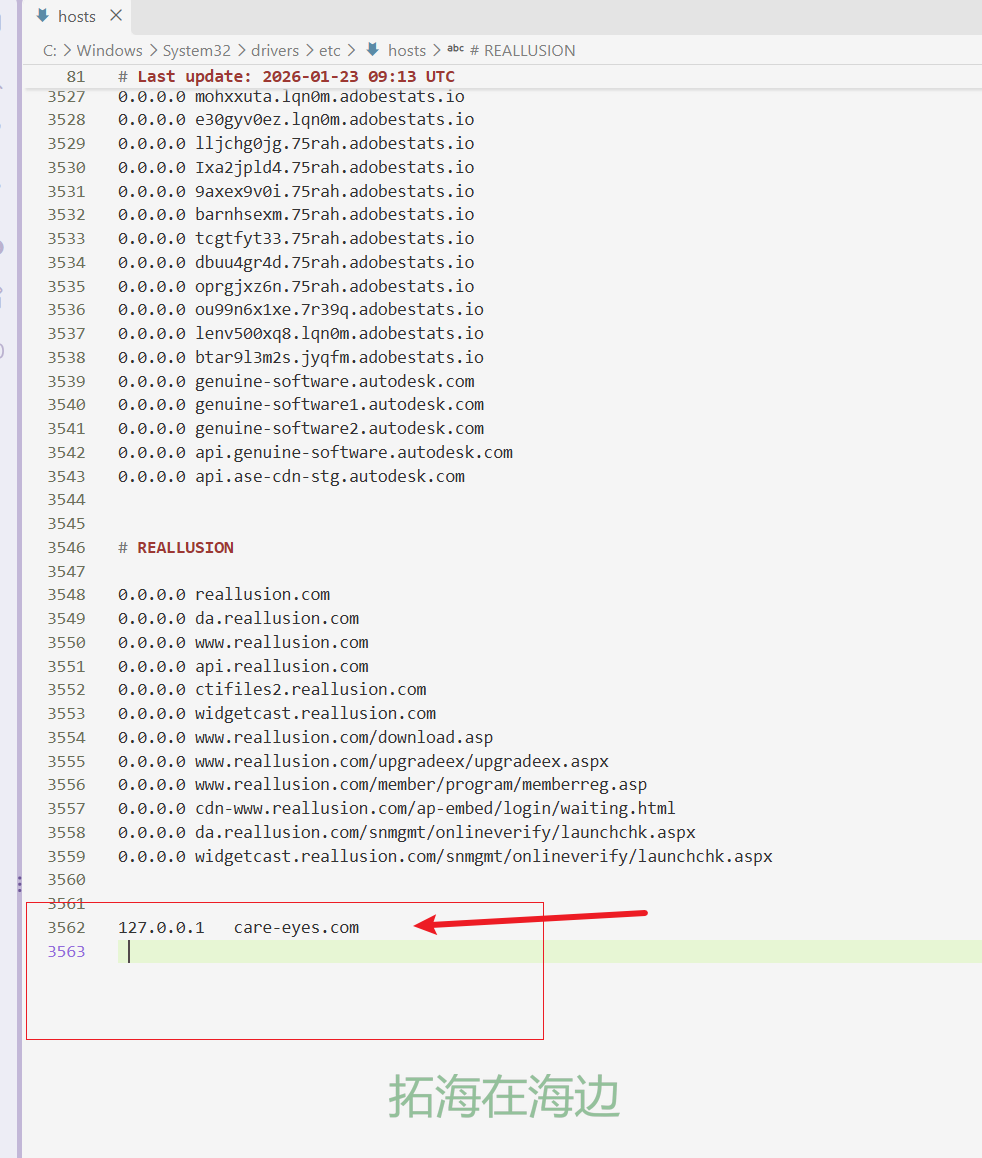
C:\Windows\System32\drivers\etc,用记事本打开hosts文件,在最下方回车换行,贴入以下代码并保存:127.0.0.1 care-eyes.com 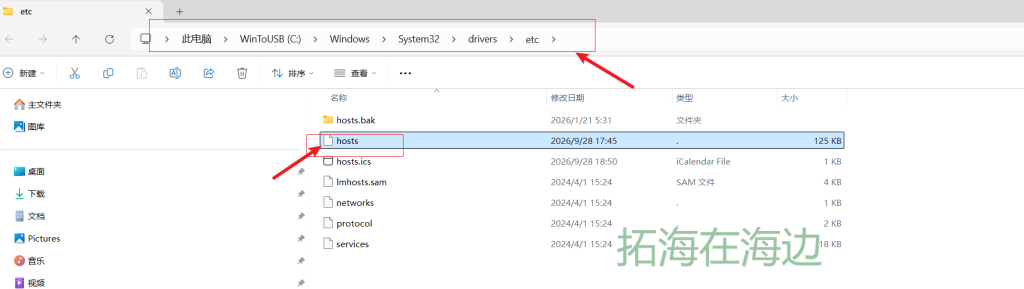
如果修改hosts提示没有权限,则用管理员身份修改(推荐,最快)
- 在开始菜单搜索栏输入
记事本(Notepad)。
- 右键点击“记事本”,选择
以系统管理员身份运行。
- 在打开的记事本中,点击左上角的文件 ->
打开。
- 路径选择
C:\Windows\System32\drivers\etc。
- 右下角文件类型选择
所有文件 (*.*),然后选中并打开hosts文件。
- 修改内容后,直接
保存(Ctrl + S)即可
-
激活教程软件方法 B:系统防火墙拦截 打开 Windows Defender 防火墙,在“高级设置”中新建一个“出站规则”,选中替换后的 CareUEyes 主程序,设置为“阻止连接”。
-
方法 C:物理断网 如果你这台电脑纯离线处理文档不连外网,直接打开即用,无需任何多余设置。
💡 拓海提示 第三步的目的仅仅是为了不让软件服务器发现我们用了补丁。只要用 A、B、C 任何一种方式拦截成功,你打开软件看到的就会是纯净清爽的永久 Pro 版!
还没有软件?
立马获取软件:
🔒 扫码关注公众号,解锁专属资源

请打开微信扫一扫关注,回复关键词 获取密码 获取专属验证码。
声明:本站所有文章,如无特殊说明或标注,均为本站原创发布。任何个人或组织,在未征得本站同意时,禁止复制、盗用、采集、发布本站内容到任何网站、书籍等各类媒体平台。如若本站内容侵犯了原著者的合法权益,可联系我们进行处理。

评论(0)